Power Automateでdocxとxlsxとpptx内の画像を抜き出すやり方を徹底解説!

みなさんPower Automateってソフトウェア知っていますか?
下記参照w
https://powerautomate.microsoft.com/ja-jp/
業務プロセスを効率化(俗に言うRPA(Robotic Process Automation))ですが、このソフトを使用することで、簡単に効率化が出来ちゃうんですよ。久々にソフトを使ってみて楽しかったので、ついブログに書いちゃいました。
今回はそのPower Automateで作ったフローを公開しちゃいますので、ワード、エクセル、パワーポイントの画像の抜き出しに時間がかかってるみなさん。これを機に是非活用してくださいね。
それではコードをここに貼り付けておきます。
ここから↓
Display.SelectFileDialog.SelectFile Title: $”’docxかxlsxを選択”’ InitialDirectory: $”’C:\\”’ IsTopMost: True CheckIfFileExists: True SelectedFile=> SelectedFile ButtonPressed=> ButtonPressed
LABEL 開始
IF ButtonPressed <> $”’Cancel”’ THEN
File.GetPathPart File: SelectedFile RootPath=> RootPath Directory=> Directory FileName=> FileName FileNameWithoutExtension=> FileNameNoExtension Extension=> FileExtension
Folder.Create FolderPath: Directory FolderName: $”’作業中”’ Folder=> NewFolder
ON ERROR
END
File.Copy Files: SelectedFile Destination: NewFolder IfFileExists: File.IfExists.DoNothing CopiedFiles=> CopiedFiles
File.RenameFiles.RenameChangeExtension Files: CopiedFiles NewExtension: $”’zip”’ IfFileExists: File.IfExists.Overwrite RenamedFiles=> RenamedFiles
Compression.UnzipFiles ArchivePath: SelectedFile DestinationFolder: NewFolder
ON ERROR
END
WAIT 1
File.Delete Files: RenamedFiles
ON ERROR
END
Folder.Delete Folder: $”’%NewFolder%\\_rels”’
ON ERROR
END
Folder.Delete Folder: $”’%NewFolder%\\docProps”’
ON ERROR
END
File.Delete Files: $”’%NewFolder%\\[Content_Types].xml”’
ON ERROR
END
Folder.Delete Folder: $”’%NewFolder%\\docMetadata”’
ON ERROR
END
Folder.Delete Folder: $”’%NewFolder%\\customXml”’
ON ERROR
END
WAIT 1
Folder.Move Folder: $”’%NewFolder%\\word\\media”’ Destination: Directory MovedFolder=> MovedFolder
ON ERROR
END
Folder.Move Folder: $”’%NewFolder%\\xl\\media”’ Destination: Directory MovedFolder=> MovedFolder
ON ERROR
END
Folder.Move Folder: $”’%NewFolder%/ppt/media”’ Destination: Directory MovedFolder=> MovedFolder
ON ERROR
END
Folder.Delete Folder: $”’%NewFolder%\\word”’
ON ERROR
END
Folder.Delete Folder: $”’%NewFolder%\\xl”’
ON ERROR
END
Folder.Delete Folder: $”’%NewFolder%/ppt”’
ON ERROR
END
Folder.Delete Folder: NewFolder
ON ERROR
END
Folder.Rename Folder: MovedFolder NewName: $”’%FileNameNoExtension%media”’
ON ERROR
END
Folder.Delete Folder: $”’%Directory%\\media”’
ON ERROR
END
Display.ShowMessageDialog.ShowMessageWithTimeout Title: $”’書出が完了しました。”’ Message: $”’続いて処理を実行するには【はい】を,終了の場合は【いいえ】を選択して下さい。”’ Icon: Display.Icon.Information Buttons: Display.Buttons.YesNo DefaultButton: Display.DefaultButton.Button2 IsTopMost: True Timeout: 15 ButtonPressed=> ButtonPressed
END
IF ButtonPressed = $”’Yes”’ THEN
Display.SelectFileDialog.SelectFile Title: $”’再実行。docxかxlsxを選択”’ InitialDirectory: Directory IsTopMost: True CheckIfFileExists: True SelectedFile=> SelectedFile ButtonPressed=> ButtonPressed
GOTO 開始
END
ここまで↑
WAITがコード内にあると思うんですが、いちおー処理に時間かかるとフロー的に後からエラーを吐く可能性があると思っているのでいれてあるだけですw
さて、やり方なんですが実際やればわかるとは思うので、使用の仕方を簡単に説明だけしておきます。
使用する前に
Windows10の方は無料のPower Automateをインストール。
起動後はアカウントが必須なのでサインインをする。
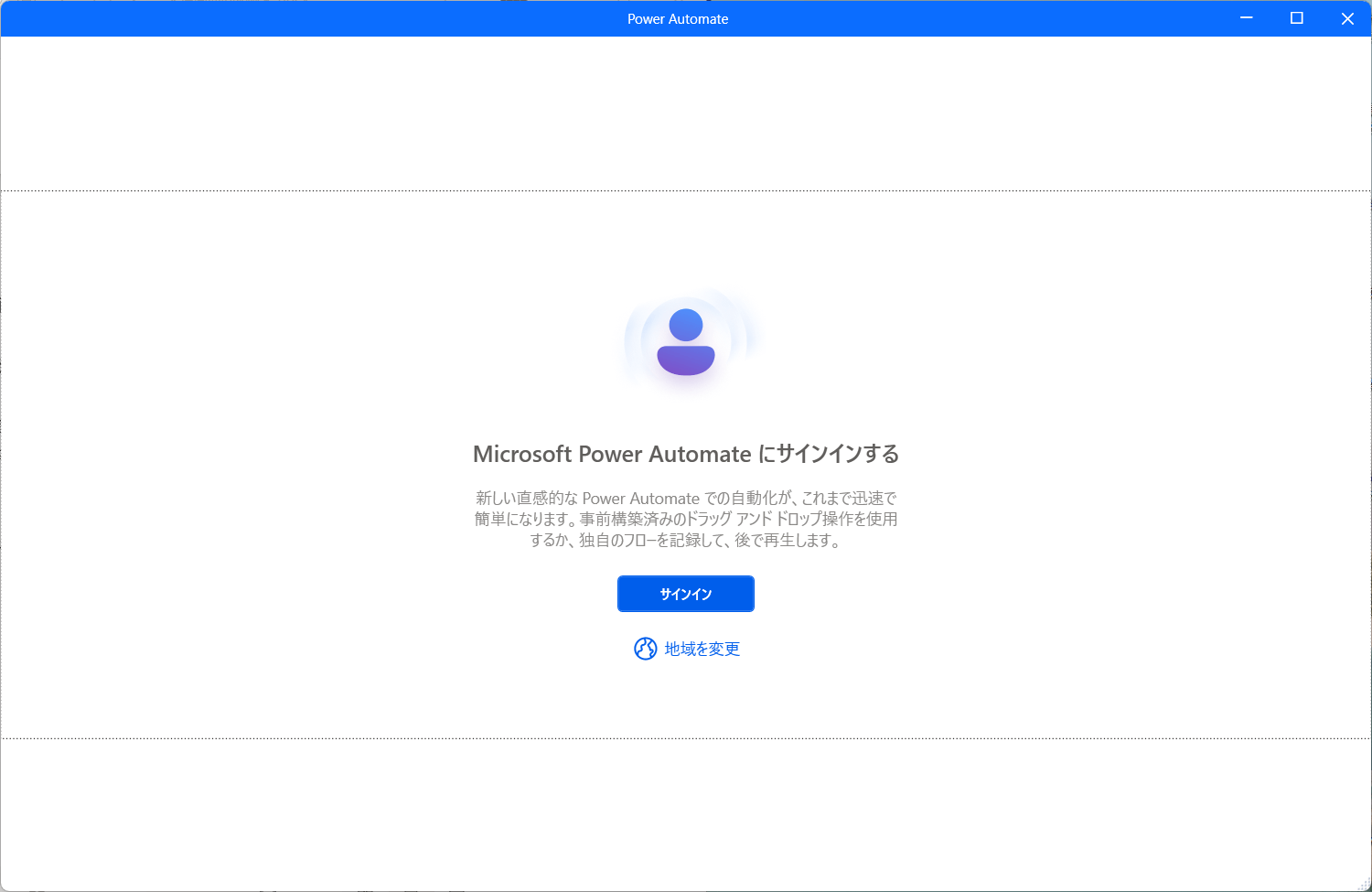 Windows11の方はプリインストールしてあるので、検索窓でPower Automateを検索し、開く。
起動後はアカウントが必須なのでサインインをする。
下準備
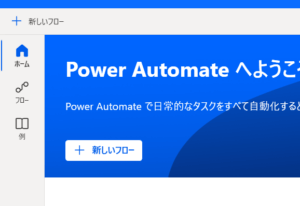
1 起動したら新しいフローをクリック。
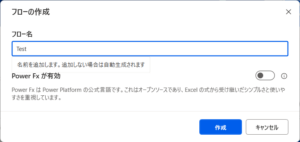
2 フロー名を決める。
3 上記のコードをコピペし保存して閉じる。

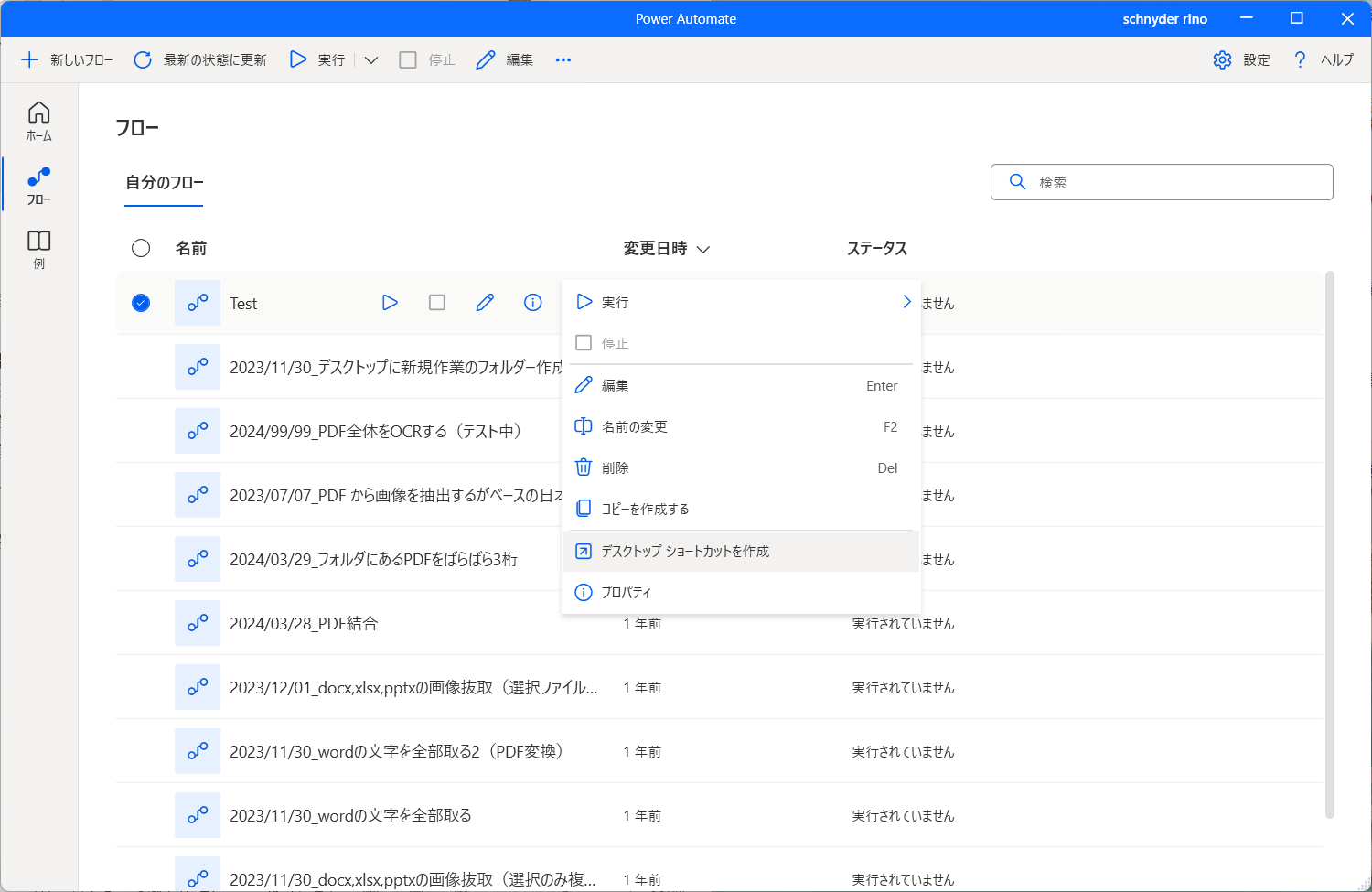
4 フロー内に保存されたフローが出てくるので、その名前の横の三点リーダーをクリック。
5 プロパティにあるショートカットにCtrl+SHEFT+SPACEを割り当て。
使用の仕方
フローの起動はCtrl+SHEFT+SPACE
選択窓が開くので画像を取り出したいdocxかxlsxかpptxを選択。
同階層に抜き出し中の時は【作業中】フォルダがある。
作業が完了したらファイル名が【ファイル名+media】とかかれたフォルダに変更されている。
そのフォルダ内に画像があります。
フローはどのような動きかというと、簡単に言えばdocx等が選択されたら同様の階層にコピー。拡張子をzipに変更。zipファイルのmediaをコピー。mediaのフォルダー名をファイル名+mediaにする。といった感じでしょうか。細かい説明は省いてます。
詳しくはフローを見てもらえれば、コード等知らない方でも理解はできると思います。
難しいと感じた方は下記PRに記載されてあるソフトウェアでも似たような事ができますよ。
更新履歴
| 日付 | アップデート内容 | 改善ポイント |
|---|---|---|
| 2023/06/29 | 新規公開 | 記念すべき初リリース |
| 2023/06/29 | フローを起動したらそのまま起動しつづけるように変更(Ctrl+SHEFT+SPACE) 拡張子の選択項目を追加 ワード、エクセル以外の処理を実行した場合も落ちないように変更 |
利便性と安定性の向上。連続作業を可能に。 |
| 2023/06/30 | 重度な不具合を修正 同一フォルダ内の生成フォルダ自動削除 ループ高速化の廃止 |
「速さ」より「確実な動作」を優先。 |
| 2023/07/06 | 繰り返し選択処理ができるように変更 | ユーザーの使い勝手を向上。 |
| 2023/07/07 | pptx(パワーポイント)に対応 細かなバグ修正 |
主要Office3種をすべて網羅。 |
最終更新日07/07 09時00分
更新日以前をコピペしてる方はコピーしなおしてください。
「Power Automate版」と「自作ソフト版」の比較表
・Power Automate版:設定に15分、実行に1分、PCが重くなる
・ソフト版:設定0秒(ドラッグ&ドロップのみ)、実行3秒、一括処理制限なし
どちらを使うのかはあなた次第
PR
もしかして、ソフトウェアの方がいい? それなら作ったので、こちらをどうぞ
ソフトウェア配布ページはこちら
投稿内容最終更新日:2026/03/07
-
前の記事

外付けHDDやCドライブのファイルまたはディレクトリが壊れているが削除できないの問題を解決する方法 2022.02.24
-
次の記事

2023最新トレンドランキングTop8 2024.01.01