【作業効率化】InDesignへの画像配置を劇的に速くする!「画像自動配置ツール」完全ガイド
- 2026.03.24
- InDesign画像自動配置ツール
なんかいい方法ないか?と言われて作ったのがきっかけ。
デザインの実務において、大量の画像をInDesign上に規則正しく並べる作業は、シンプルながらも意外と時間がかかるものです。「標準のデータ結合では自由度が足りない」「手動で1枚ずつレイアウトするのは面倒……」そんな悩みを解消するために開発したのが、この『InDesign 画像自動配置ツール』です。
最初はJavaスクリプトでやれば?と思ってましたが。
本記事では、ツールの概要から具体的な使い方、そしてスムーズに使いこなすためのコツを詳しく解説します。
ご使用前の重要事項
1ページ完結の仕様です: 本ツールは「現在開いている1ページ(スプレッド)」のみを配置対象としています。ページを自動で増やして配置する機能はありませんので、あふれた画像はページを追加してから再度実行してください。
新規ドキュメントでの使用を推奨: 外部アプリからInDesignを制御する仕組みのため、予期せぬレイアウト崩れを防ぐためにも、まずは新規作成したドキュメントでの実行を強くおすすめします。
1. ツールができること(概要)
このツールは、指定したフォルダ内の画像群を、現在開いているInDesignドキュメントのページ上へ、指定したグリッド(行・列)レイアウトで一括自動配置するWindows用アプリケーションです。
最大の特徴は、単に並べるだけでなく「1段目は5枚、2段目は2枚」といった変則的な列数設定や、行ごとの高さ調整が直感的に行える点にあります。
2. 動作環境と事前準備
ツールを安定して動作させるために、以下の環境をご確認ください。
-
対応OS: Windows 10 / 11
-
必須ソフトウェア: Adobe InDesign(CS6 ~ CC最新版まで動作確認済み)
-
重要: InDesignがインストールされ、かつ画像を配置したいドキュメントが開かれている状態で実行してください。
-
3. 基本的な使い方:4つのステップ
ステップ1:画像の読み込み
ツールを起動したら、画面左上の「参照」ボタンから、配置したい画像が格納されているフォルダを選択します。JPGやPNGはもちろん、PSD、AI、PDFといったデザイン現場で多用される形式にも幅広く対応しており、読み込まれたファイルは右側のリストに一覧表示されます。
例えば画像を読み込むと、このように表示されます。ここで設定を変えます。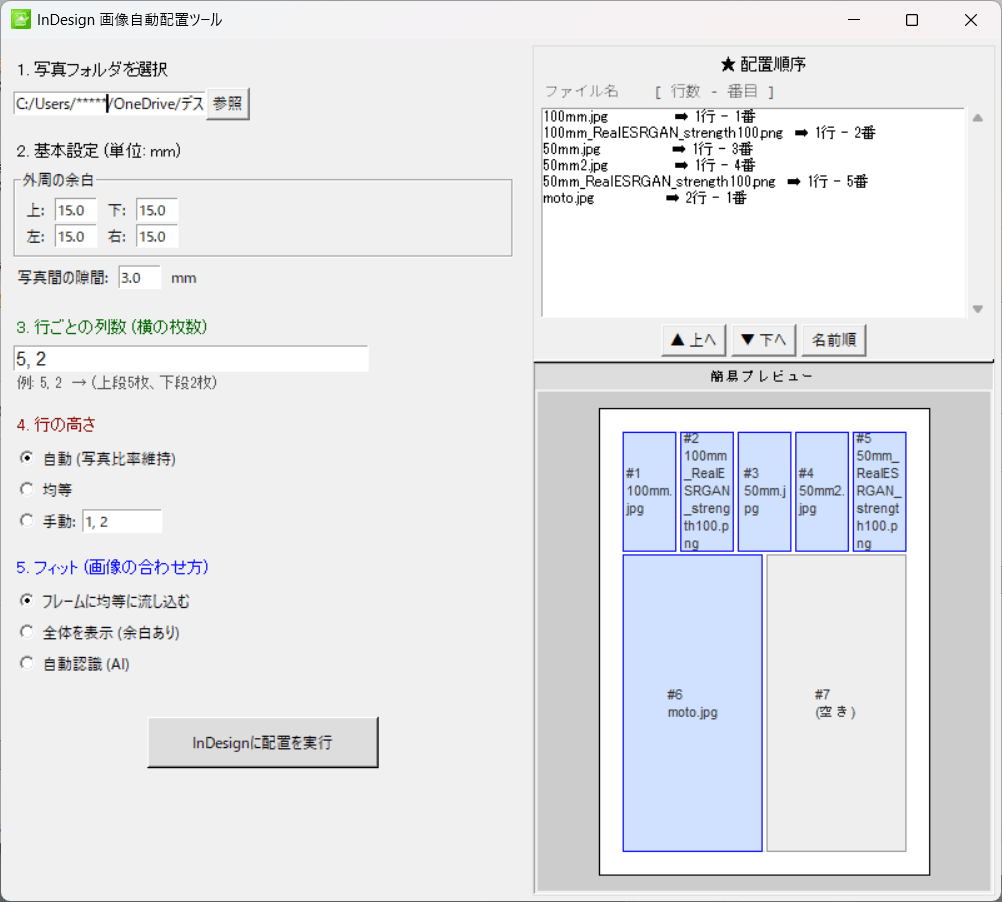
ステップ2:レイアウトを自由自在に設定
画面左側の設定パネルを使って、理想のレイアウトを組み立てます。数値はすべてミリメートル(mm)単位で指定可能です。
-
外周の余白: ページ端から写真エリアまでの距離を上下左右個別に設定できます。
-
写真間の隙間: 写真同士のアキ(間隔)を調整します。
-
行ごとの列数: カンマ区切りで数字を入れるだけで、各段の枚数を自由に決められます。
-
例:「5, 2」なら上段に5枚、下段に2枚配置。
-
例:「3, 3, 3」なら均等な3×3のグリッドになります。
-
-
行の高さ:
-
自動: 枚数が少ない行を大きく、多い行を小さく自動でバランス調整します。
-
均等: すべての行を同じ高さに揃えます。
-
手動: 「1, 2」のように比率で高さを指定することも可能です。
-
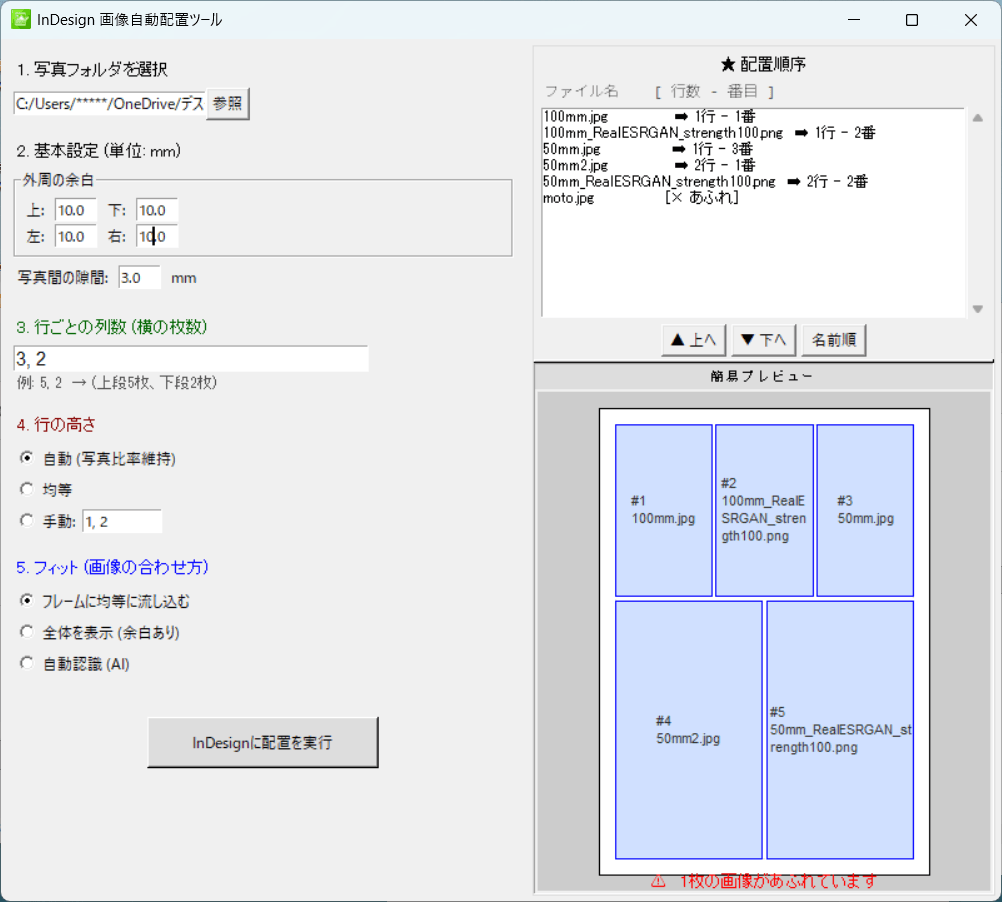
InDesignのマージンは10mmにしたので、基本設定の余白は10mmに。
行ごとの列数は3,2(一段目は3枚、二段目は2枚)
他の設定はそのままとします。配置順序が違う場合はここで設定。
ステップ3:画像のフィット方法を選択
枠に対して画像をどう収めるかを、以下の3種類から選べます。
-
フレームに均等に流し込む: 枠いっぱいに拡大縮小します(端はトリミングされます)。
-
全体を表示: 写真を切り取らず、全体が見えるように収めます(余白が生じます)。
-
自動認識 (AI): InDesignのAI機能を使い、写真の重要な部分を自動判別して配置します。
ステップ4:リアルタイムプレビューと順序調整
画面右側の下段には、設定を反映したリアルタイムプレビューが表示されます。(あくまでもA4での配置が想定として表示されるだけです)
-
青い枠: 画像が配置される実際の場所。
-
グレーの枠: 余分の空き。配置後は空白のままになります。
配置順を変えたい場合は、右上のリストで画像を選び、「▲上へ」「▼下へ」ボタンで調整するか、「名前順」で一括ソートしてください。
4. 実行と取り消し
設定が完了したら、「InDesignに配置を実行」ボタンを押してください 。確認メッセージで「はい」を選択すると、InDesign上で魔法のように配置が始まります。
上記の画像の状態でInDesignに配置を実行をクリックすると・・・
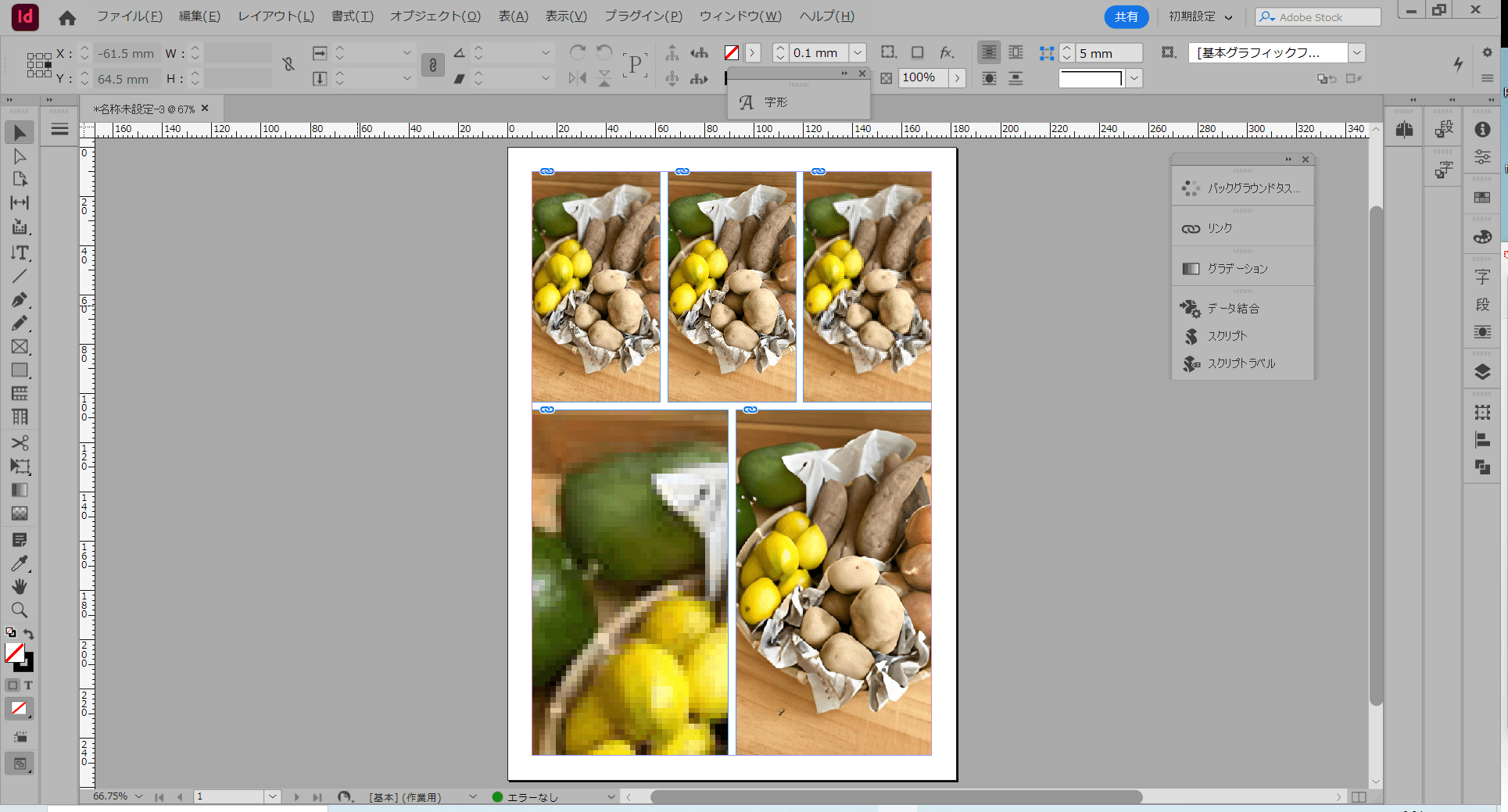
このように設定された状態で配置されます。
5. 知っておくと便利なヒントと注意点
-
「あふれ」の扱い: 1ページ内に収まりきらない画像はリストに「×あふれ」と表示され、配置対象から外れます。この場合、InDesignでページを追加し、残りの写真を再度指定して実行してください。
-
処理速度: AIモードを使用すると画像解析が入るため、枚数が多いと時間がかかります。スピード優先の場合は「均等に流し込む」がおすすめです。テスト的に導入しているだけです。
-
セキュリティ警告: 自作ソフトのためWindowsの警告が出ることがありますが、ウイルスではありません。「詳細情報」から実行を選択してください。
このツールが、皆さんのクリエイティブな時間を少しでも増やす助けになれば幸いです。ぜひ活用して、快適なDTPライフを送ってください!
InDesignPhotoPlacerはzip形式ですので、解凍してご利用下さい。 DownLoad
免責事項
本ツールの使用による損害(データの消失や印刷ミス等)について、製作者は責任を負いかねます。必ず入稿前にInDesign上でデータを確認してください。
-
前の記事
皆さん、WiFiのケーブル、それ何年前のですか?ルーターを買い替える前に確認すべき「盲点」 2026.03.20
-
次の記事
記事がありません