大切なフォルダー、いつも見守ります。「FolderWatcherApp」で変化を見逃さない
- 2026.03.06
- FolderWatcherApp
- ファイル管理, フォルダー監視, 業務効率化, 簡単設定

はじめに:変化は日常に潜むもの
日々のパソコン作業、あなたはどれだけフォルダーの中身を意識しているでしょうか?
知らない間にファイルが増えたり、いつの間にかフォルダが消えていたり… データの変化は、ビジネスのチャンスを見過ごしたり、大切な思い出を失うリスクにも繋がります。
「変化に気づくのが遅れた!」
そんな経験はありませんか?
でも、もう大丈夫。「FolderWatcherApp」があれば、まるで優秀な秘書のように、あなたのフォルダーを24時間見守り、変化をいち早く教えてくれるのです。
- 1. 1. FolderWatcherAppとは?:フォルダー監視の頼れる相棒
- 2. 2. なぜFolderWatcherAppが必要なのか?:変化を見逃すリスク
- 3. 3. FolderWatcherAppの使い方:3ステップで監視開始!
- 4. 4. FolderWatcherAppの画面説明:シンプルで見やすいインターフェース
- 5. 5. FolderWatcherAppの設定:より便利に使うために
- 6. 6. FolderWatcherAppの活用事例:こんな時に便利!
- 7. 7. FolderWatcherAppの仕組み:裏側では何が起こっているのか?
- 8. 8. FolderWatcherAppを使う上での注意点
- 9. 9. FolderWatcherAppで、安心のデジタルライフを
- 10. おわりに:皆様の声をお待ちしています
1. FolderWatcherAppとは?:フォルダー監視の頼れる相棒
FolderWatcherAppは、指定したフォルダー内のファイルやフォルダーの変化を自動で検知し、あなたに通知するアプリケーションです。まるで、あなたのフォルダーに専属の警備員を配置するようなもの。
exeをダブルクリックして起動したら、バックグラウンドでアプリが起動していると思います。隠れているインジケーター(Windows画面右下)の▲をクリックし、FolderWatcherAppの設定画面を開いてください。
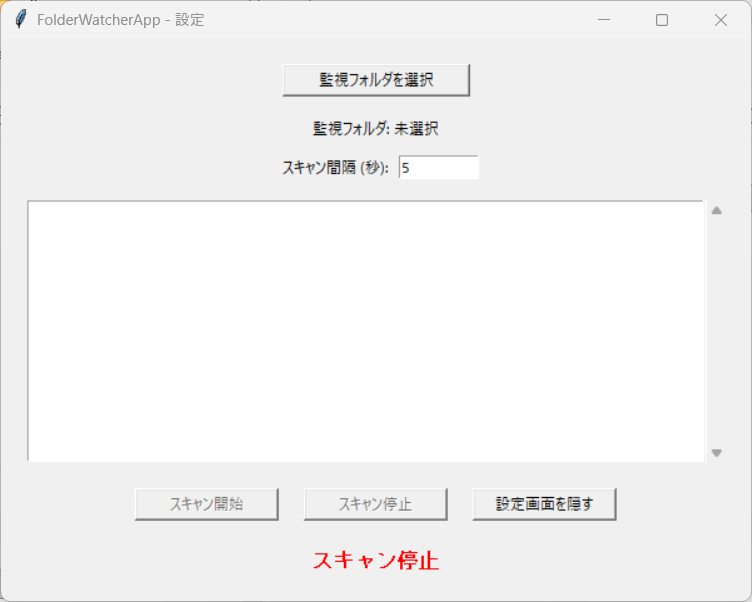 設定画面
設定画面
-
主な機能
-
リアルタイム監視:指定したフォルダーを常に監視し、変更を即座に検知。
-
変更通知:ファイルの追加、削除、更新をポップアップ通知でお知らせ。
-
履歴表示:変更の履歴をリストで確認できるので、見逃しなし。
-
簡単設定:シンプルなGUIで、誰でも手軽に設定可能。
-
タスクトレイ格納:普段は目立たず、必要な時だけ顔を出すスマート設計。
-
2. なぜFolderWatcherAppが必要なのか?:変化を見逃すリスク
フォルダーの変化に気づかないと、以下のようなリスクが生じます。
-
ビジネスチャンスの損失:顧客からの重要なファイルを見落とす。
-
情報漏洩のリスク:機密ファイルが不正にコピーされたことに気づかない。
-
データ消失のリスク:誤ってファイルを削除してしまっても、すぐに気づけない。
-
共同作業の混乱:チームメンバーが変更したファイルに気づかず、古いファイルを編集してしまう。
-
個人的な損失:大切な写真や動画がいつの間にか消えていた…。
FolderWatcherAppは、これらのリスクを未然に防ぎ、あなたのデジタルライフを安全・快適にするための強い味方です。
3. FolderWatcherAppの使い方:3ステップで監視開始!
FolderWatcherAppの使い方はとっても簡単。3つのステップで、すぐにフォルダーの監視を始められます。
-
ステップ1:監視フォルダーの選択
-
アプリを起動し、「監視フォルダを選択」ボタンをクリック。
-
監視したいフォルダーをダイアログから選択。
-
フォルダーパスがラベルに表示されればOK!
-
-
ステップ2:スキャン間隔の設定
-
「スキャン間隔(秒)」の入力欄に、監視間隔を秒単位で入力。
-
短くすればリアルタイム性が高まるが、PCへの負荷も考慮。
-
通常は5秒程度がオススメ。
-
-
ステップ3:スキャン開始
-
「スキャン開始」ボタンをクリック!
-
ステータスラベルが「監視中…」に変われば、監視開始の合図。
-
あとはFolderWatcherAppが、あなたのフォルダーを見守ります。
-
4. FolderWatcherAppの画面説明:シンプルで見やすいインターフェース
FolderWatcherAppの画面は、誰でも直感的に操作できるよう、シンプルに設計されています。
-
監視フォルダ:現在監視しているフォルダーのパスを表示。
-
スキャン間隔:監視間隔を秒単位で設定。
-
変更履歴:フォルダー内で発生した変更(追加、削除、更新)の履歴をリスト表示。
-
ステータス:現在のアプリケーションの状態(監視中、停止中など)を表示。
-
ボタン
-
監視フォルダを選択:監視対象のフォルダーを選択するためのダイアログを開きます。
-
スキャン開始:フォルダーの監視を開始します。
-
スキャン停止:フォルダーの監視を停止します。
-
設定画面を隠す:GUIウィンドウを最小化してタスクトレイに格納します。
-
5. FolderWatcherAppの設定:より便利に使うために
FolderWatcherAppは、初期設定のままでも十分に使えますが、以下の設定を調整することで、さらに便利に活用できます。
-
スキャン間隔の調整:監視の頻度を調整できます。
-
短い間隔:よりリアルタイムに近い監視が可能ですが、PCへの負荷が増加します。
-
長い間隔:PCへの負荷は軽減されますが、変更の検知が遅れる可能性があります。
-
-
除外フォルダーの設定:特定のフォルダーを監視対象から除外できます。
-
頻繁にファイルが更新される一時フォルダーや、システムフォルダーを除外することで、誤検知を防ぎ、PCへの負荷を軽減できます。
-
-
通知設定:通知方法(ポップアップ、音など)や、通知内容をカスタマイズできます。(※今後のアップデートで実装予定)
6. FolderWatcherAppの活用事例:こんな時に便利!
FolderWatcherAppは、様々なシーンで活用できます。
-
ビジネスシーン
-
プロジェクト管理:チームメンバーが共有フォルダー内のファイルを変更した際に、即座に通知を受け取れます。
-
顧客対応:顧客からの重要なファイルが届いた際に、見逃しを防ぎます。
-
情報セキュリティ:機密ファイルが不正にコピーされた場合に、早期に発見できます。
-
-
プライベートシーン
-
写真・動画の管理:家族写真や動画がいつの間にか消えていた、という事態を防ぎます。
-
バックアップ:バックアップが正常に完了したかを確認できます。
-
ダウンロード:ダウンロードフォルダーの変更を監視し、新しいファイルを見逃しません。
-
-
開発シーン
-
ソースコード管理:ソースコードが変更された際に、即座に通知を受け取れます。
-
ログ監視:ログファイルが更新された際に、エラーや異常を早期に発見できます。
-
7. FolderWatcherAppの仕組み:裏側では何が起こっているのか?
FolderWatcherAppは、以下の仕組みでフォルダーの変更を監視しています。
-
初期状態の記録:監視開始時に、指定されたフォルダー内のファイルとフォルダーの状態(ファイル名、最終更新日時、サイズなど)を記録します。
-
定期的なスキャン:設定されたスキャン間隔ごとに、フォルダーの状態を再確認します。
-
状態の比較:現在の状態と以前の状態を比較し、変更(追加、削除、更新)を検出します。
-
変更通知:変更が検出された場合、ユーザーに通知します。
-
履歴の保存:検出された変更の履歴を保存し、GUIに表示します。
FolderWatcherAppは、これらの処理をバックグラウンドで実行することで、リアルタイムに近い監視を実現しています。
8. FolderWatcherAppを使う上での注意点
FolderWatcherAppを快適に使うために、以下の点に注意してください。
-
監視対象フォルダーの選定:監視対象のフォルダーを適切に選定することで、PCへの負荷を軽減できます。
-
システムフォルダーや、頻繁にファイルが更新される一時フォルダーは、監視対象から除外することを推奨します。
-
-
スキャン間隔の設定:スキャン間隔を適切に設定することで、リアルタイム性とPCへの負荷のバランスを取ることができます。
-
短い間隔で監視を行う場合は、PCのスペックを確認し、負荷が高くなりすぎないように注意してください。
-
-
通知設定:通知方法や通知内容を適切に設定することで、必要な情報を見逃さず、不要な通知を減らすことができます。(※今後のアップデートで実装予定)
-
ファイル数:ファイル数が少ないフォルダーの監視に適しています。大規模フォルダーの監視には、専用の監視ツールや、クラウドストレージの通知機能などを検討してください。
-
一時ファイル:システムフォルダーや、一時ファイルが大量に作成されるフォルダーは、監視対象から除外することを推奨します。
9. FolderWatcherAppで、安心のデジタルライフを
FolderWatcherAppは、フォルダーの変化を見逃さないための、あなたの頼れる相棒です。大切なデータ、ビジネスチャンス、そして思い出を守るために、ぜひFolderWatcherAppを導入してみてください。
おわりに:皆様の声をお待ちしています
FolderWatcherAppは、皆様からのフィードバックを基に、より良いアプリケーションへと進化していきます。ご意見、ご要望、バグ報告など、どんなことでもお気軽にお寄せください。
個人開発のアプリのため、デジタル署名を行っていません。
そのため、ダウンロード時や実行時に、Windows Defenderやウイルス対策ソフトから「不明な発行元」「脅威が含まれている可能性があります」といった警告が出ることがあります。
開発環境(Windows 11 / Python 3.11)にて安全を確認していますが、実行は自己責任でお願いします。
パッケージ版ではありませんので、exeをそのままご使用ください。
ダウンロードはこちら
バージョン履歴
1.0 2026/03/06 公開
-
前の記事

長編小説 – ようこそ! AIしか存在していない異世界へ 2026.03.04
-
次の記事
累計20万PVを超えて。個人開発ブログが「本気」の構造改革を行った理由 2026.03.06