RecoveryFox AIを使ってみた【徹底的にレビューした結果】
- 2025.12.10
- RecoveryFox AI
- おすすめ, 人工知能, 復旧

「ああ、大切な写真データを間違えて消してしまった…」
「急にUSBメモリが認識されなくなり、中のファイルが開けない!」
パソコンを使っていると、そんな青ざめるような経験をしたことがある方もいるのではないでしょうか。バックアップを取っていれば安心ですが、全てのデータを常に完璧にバックアップできている人は少ないかもしれません。(そもそもしている人なんているのか?)
そんな「万が一」の事態に備えて、最近注目されているのがAIを搭載したデータ復元ソフト「RecoveryFox AI」です。
今回は、この「RecoveryFox AI」を実際に使い、その実力や使い勝手を徹底的にレビューします。本当にAIが失われたデータを見つけ出してくれるのか、PC初心者でも簡単に使えるのか、気になるポイントを詳しく解説していきます。
RecoveryFox AIとは?
RecoveryFox AIは、ソフトウェア開発で知られるWonderFox社が提供するWindows向けのデータ復元ソフトです。
最大の特徴は、その名の通りAI(人工知能)技術を活用した高度なスキャンエンジンを搭載している点にあります。
これにより、単にゴミ箱から削除したファイルだけでなく、フォーマットしてしまったドライブや破損したパーティションからも、高い精度で失われたファイルを見つけ出すことが可能だと謳われています。
RecoveryFox AIの主な特徴
RecoveryFox AIには、データ復旧を力強くサポートするいくつかの特徴があります。
-
AIによる高い復元率: AI技術を駆使したディープスキャン機能により、ファイルの断片から元データを再構築し、従来よりも高い復元成功率が期待できます。公式サイトでは98%の復元率を実現すると謳われています。
-
初心者にも優しい簡単な操作性: データ復元ソフトというと専門的で難しいイメージがあるかもしれませんが、RecoveryFox AIは非常にシンプルで直感的なインターフェースを備えています。基本的な操作は数クリックで完了するため、PCの専門知識がない方でも安心して利用できます。
-
幅広いファイル・デバイスに対応: 写真、動画、ドキュメント、音声ファイルなど500種類以上のファイル形式に対応しています。また、内蔵・外付けHDDやSSD、USBメモリ、SDカードなど、様々なストレージデバイスからのデータ復元が可能です。
-
安心の無料スキャン&プレビュー機能: RecoveryFox AIでは、実際にデータを復元する前のスキャンと、見つかったファイルのプレビューまでを無料で行うことができます。これにより、「お金を払ったのに、結局データが復元できなかった…」という最悪の事態を避け、復元の可能性を確認してから購入を検討できるのが大きなメリットです。
実際に使ってみた!RecoveryFox AIの使い方
百聞は一見に如かず。実際にRecoveryFox AIをインストールして、ファイルを復元するまでの流れを試してみました。
【重要】インストール時の注意点
まず大切なのが、RecoveryFox AIを復元したいデータが入っているドライブにはインストールしないことです。例えば、Cドライブのデータを復元したい場合は、Dドライブや外付けドライブにソフトをインストールしましょう。これは、新しいデータを書き込むことで、復元したいデータが上書きされてしまうのを防ぐためです。
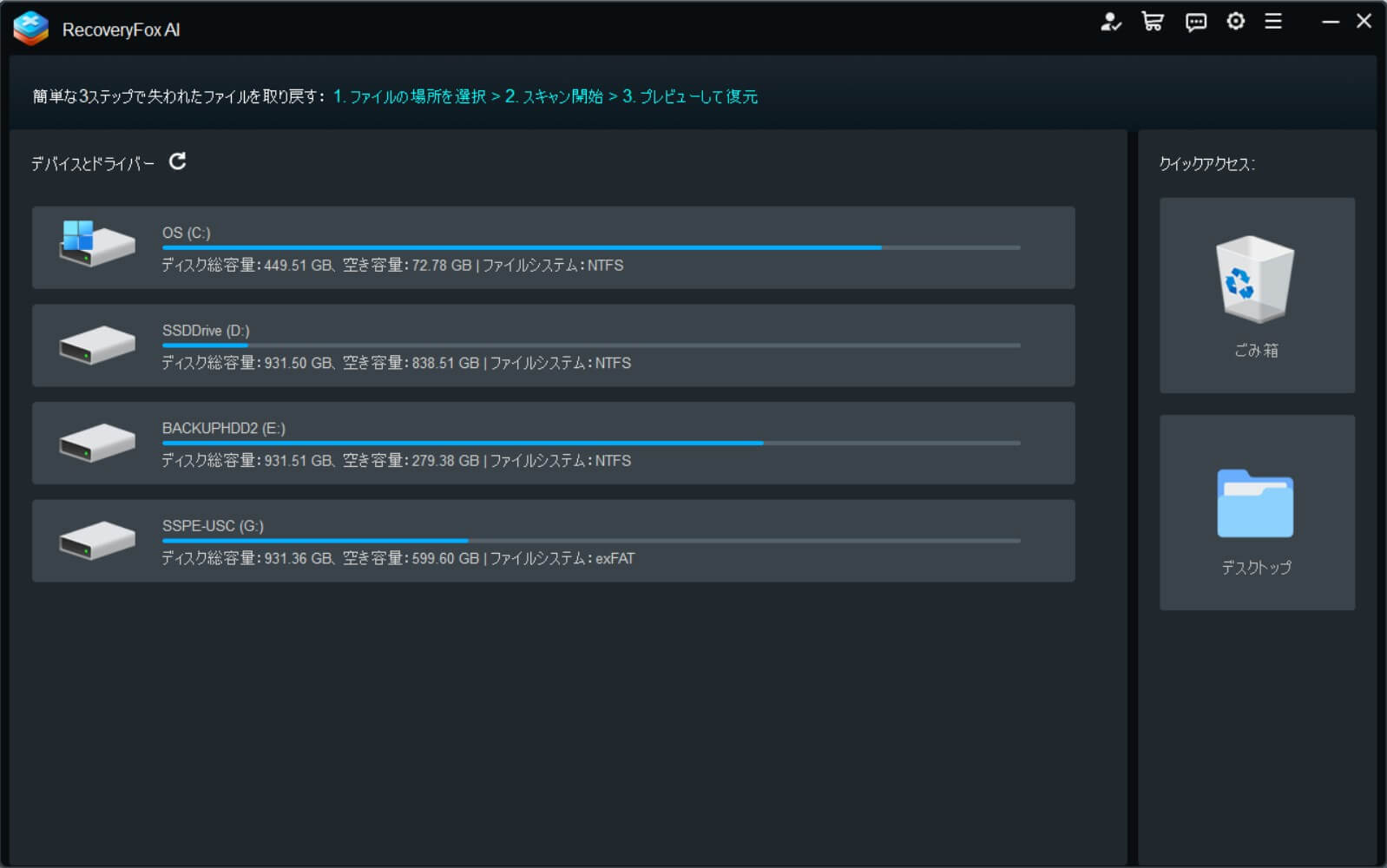
ステップ1:復元したいドライブを選択
ソフトを起動すると、PCに接続されているドライブの一覧が表示されます。ここから、失われたデータが保存されていたドライブを選択します。
ステップ2:スキャン開始
ドライブを選択すると、自動的にスキャンが始まります。まずは短時間で完了する「クイックスキャン」が実行され、その後、より詳細にディスクを調査する「AIスキャン」が自動で開始されます。AIスキャンはドライブの容量によっては時間がかかる場合がありますが、スキャン中でも見つかったファイルは随時表示されていきます。
ステップ3:プレビューして復元
スキャンが完了すると、復元可能なファイルのリストが表示されます。ファイル名や種類で絞り込み、目的のファイルを探します。画像やドキュメントなどはプレビュー機能で中身を確認できるので、本当に復元したいファイルかどうかを事前にチェックできます。
復元したいファイルにチェックを入れたら、あとは「復元」ボタンをクリックし、保存先を指定すれば完了です。
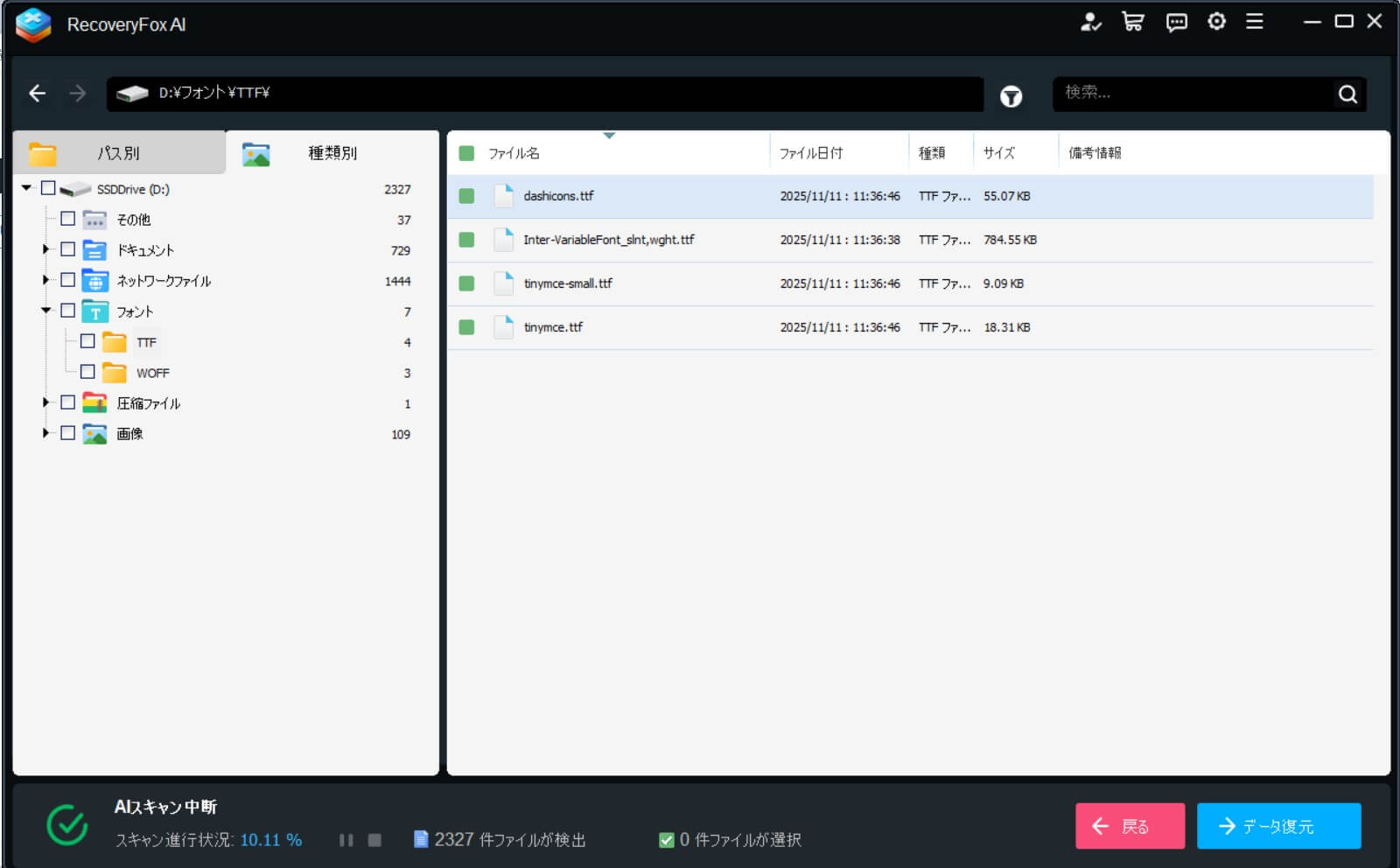
ここで復元を押すと……
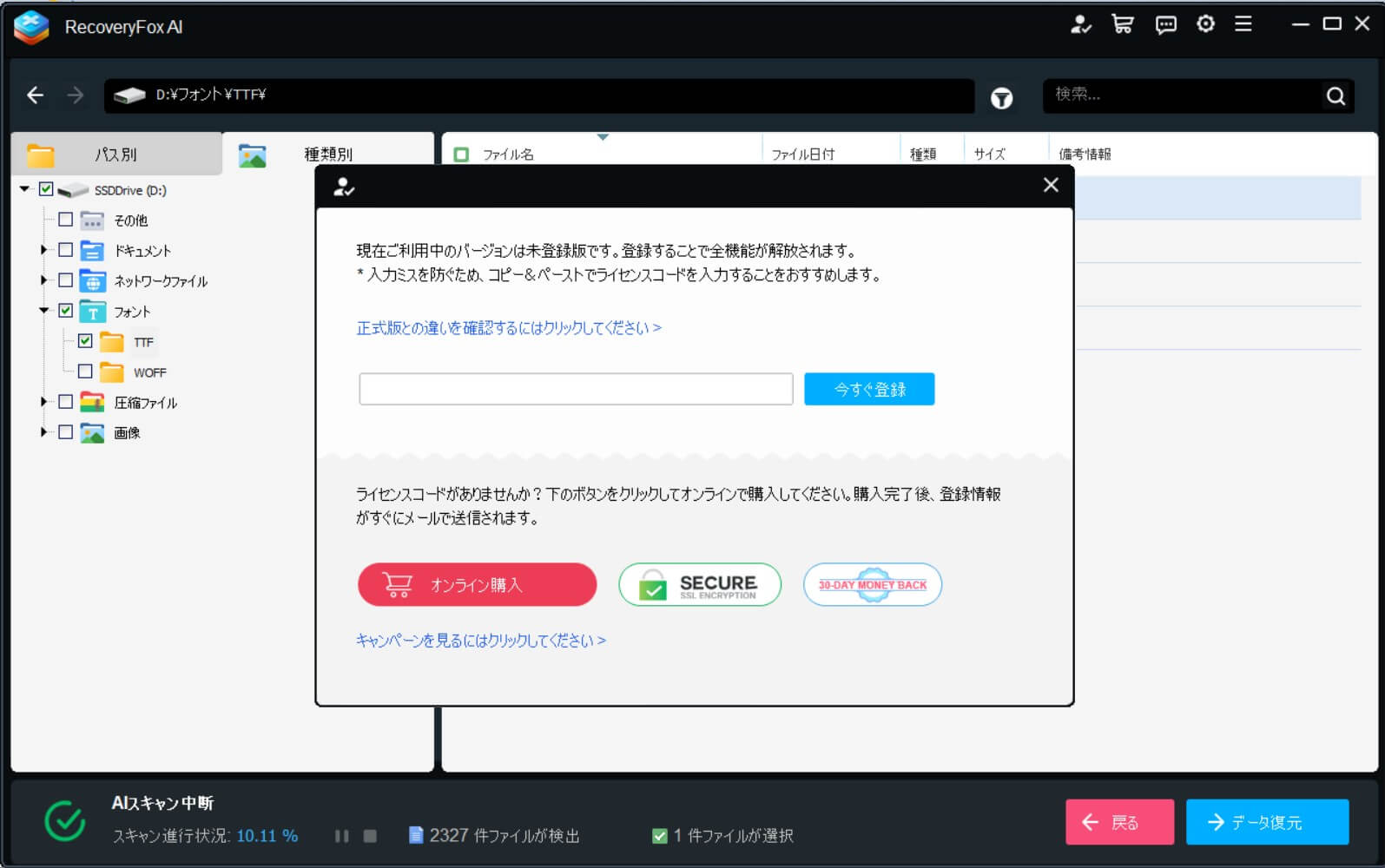
このような画面になる。今回はキーを提供してもらいましたので、それを入力して復元をしてみたいと思います。
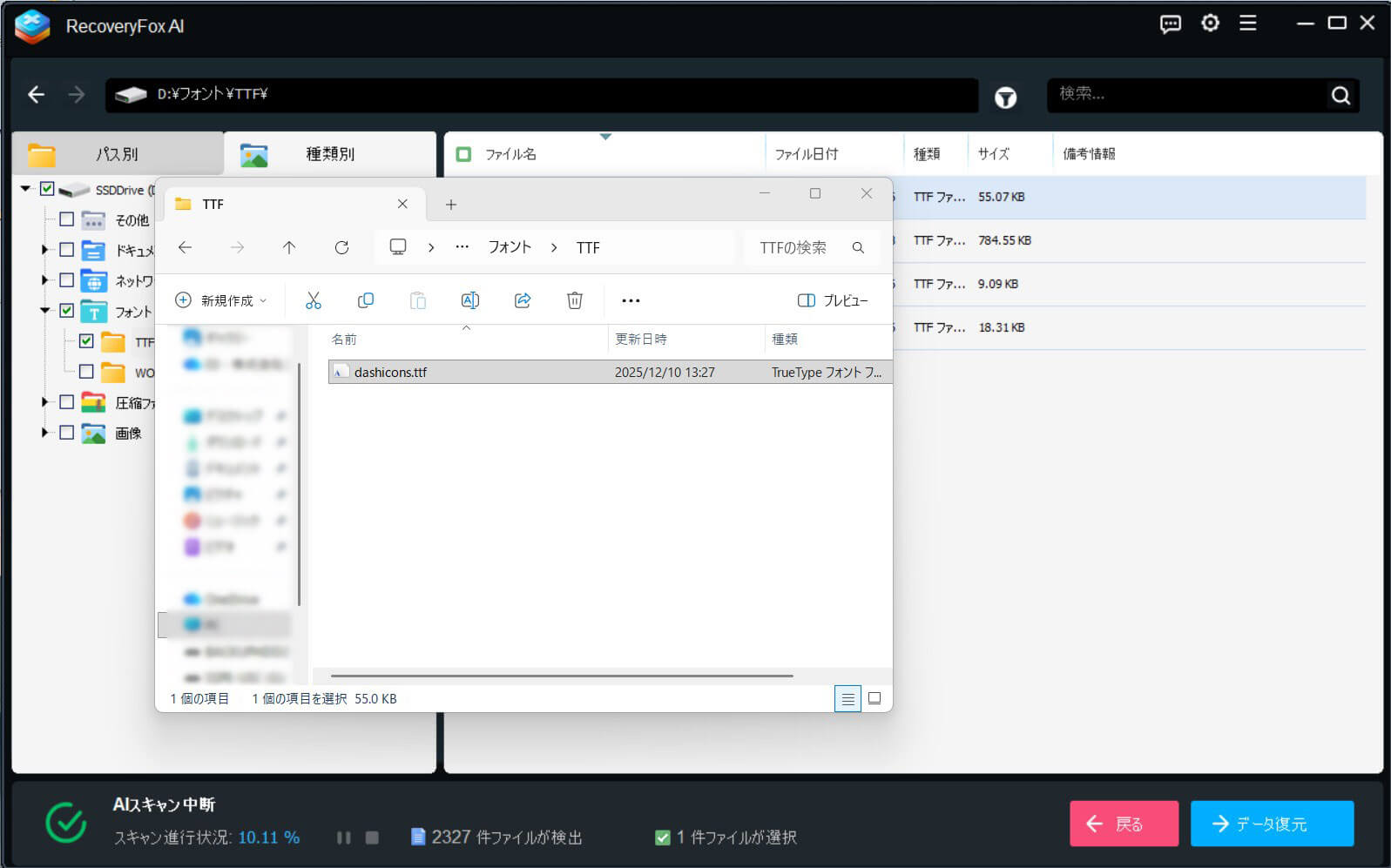
復元はといいますとあっという間に復元できました。ためしにいろいろ復元をしてみましたが、どれも無事に復元は成功しました。
使ってみて感じたメリット・デメリット
メリット
-
とにかく操作が直感的:ガイドを見なくても、次に何をすれば良いかが分かりやすく、迷うことがありませんでした。
-
プレビュー機能が非常に便利:特に大量の画像ファイルの中から特定のものを探す際に、プレビューで確認できるのは非常に効率的で安心感がありました。
-
高い復元力への期待感:今回は簡単な削除ファイルの復元を試しましたが、AIスキャンがファイルの痕跡を深く探している様子から、より困難な状況でもデータを救出してくれるのではないかという期待感を持ちました。実際に、古いUSBメモリや壊れたHDDからデータを復元できたというレビューも見られます。
デメリット
-
AIスキャンには時間がかかる場合がある:大容量のドライブをスキャンする場合、AIスキャンにはそれなりの時間がかかります。とはいえ、途中でスキャンを中断・再開することも可能です。
-
復元は有料:スキャンとプレビューは無料ですが、実際にファイルを復元するには有料のライセンスが必要です。とはいえ、復元の見込みを確認してから購入できるのは良心的なシステムと言えるでしょう。
料金プラン
RecoveryFox AIには、使用期間に応じた複数のライセンスプランが用意されています。緊急で一度だけ使いたい方向けの短期ライセンスから、継続的に利用したい方向けの永久ライセンスまで、ニーズに合わせて選ぶことができます。
-
1週間ライセンス:7,980円
-
1ヶ月ライセンス:9,980円
-
1年間ライセンス:11,980円
-
永久ライセンス:15,980円
(2025年12月時点の情報)
まとめ:万が一に備えたいすべての人におすすめ
実際に「RecoveryFox AI」を使ってみて、そのシンプルな操作性と、AIによる高度なスキャン機能に大きな可能性を感じました。
-
PC操作に不慣れな初心者の方
-
誤って重要なファイルを削除してしまった方
-
フォーマットやドライブの不具合でデータにアクセスできなくなった方
-
「もしも」の時のために、信頼できるデータ復元ソフトを手元に置いておきたい方
上記のような方々にとって、RecoveryFox AIは非常に心強い味方になってくれるはずです。データ消失という絶望的な状況に陥ったとき、最後の望みを託せるツールの一つとして、ぜひ覚えておいて損はないでしょう。
まずは無料のスキャンとプレビュー機能で、その実力を試してみてはいかがでしょうか。
-
前の記事

物理演算落ちものパズル『ボロリス』開発の全記録 〜企画からMatter.jsでの実装、iPhoneバグとの死闘まで〜 2025.11.21
-
次の記事

【2026年最新版対応】InDesignが落ちる・戻れない・起動しない時の救急箱!1クリック解決ツールをPythonで開発 2026.01.30